


Szia! A Teams Single Ear Headphones beszállítójaként gyakran kérdeznek tőlem, hogyan lehet hangosabbá tenni a hangot ezeken a remek kis eszközökön. Rendkívül frusztráló lehet, amikor egy fontos Teams-híváson vesz részt, és a hang egyszerűen nem vágja. Nézzünk tehát néhány tippet és trükköt a hangerő növeléséhez, és a hívások kristálytisztává tételéhez.
Először is fontos megérteni, hogy van néhány különböző hely, ahol beállíthatja a hangerőt. Az első állomás általában az az eszköz, amelyet a Teamshez való csatlakozáshoz használ. Legyen szó laptopról, asztali számítógépről vagy mobiltelefonról, a legtöbb eszköz saját hangerőszabályzóval rendelkezik. Windows PC-n például rákattinthat a hangszóró ikonjára a tálcán, és a csúszkával növelheti a hangerőt. Mac számítógépen használhatja a billentyűzet hangerőszabályzó gombjait, vagy kattintson a hangszóró ikonra a menüsorban.
De néha nem elég az eszköz hangerejének beállítása. Itt jönnek be a Teams beállításai. Nyissa meg a Teamst, és kattintson a profilképére a jobb felső sarokban. Ezután válassza a "Beállítások" lehetőséget, és lépjen az "Audio és videó" fülre. Itt állíthatja be a hangszóró hangerejét kifejezetten a Teams számára. Lehetőségeket is találhat a hangszórók és a mikrofon tesztelésére, hogy megbizonyosodjon arról, hogy minden megfelelően működik.
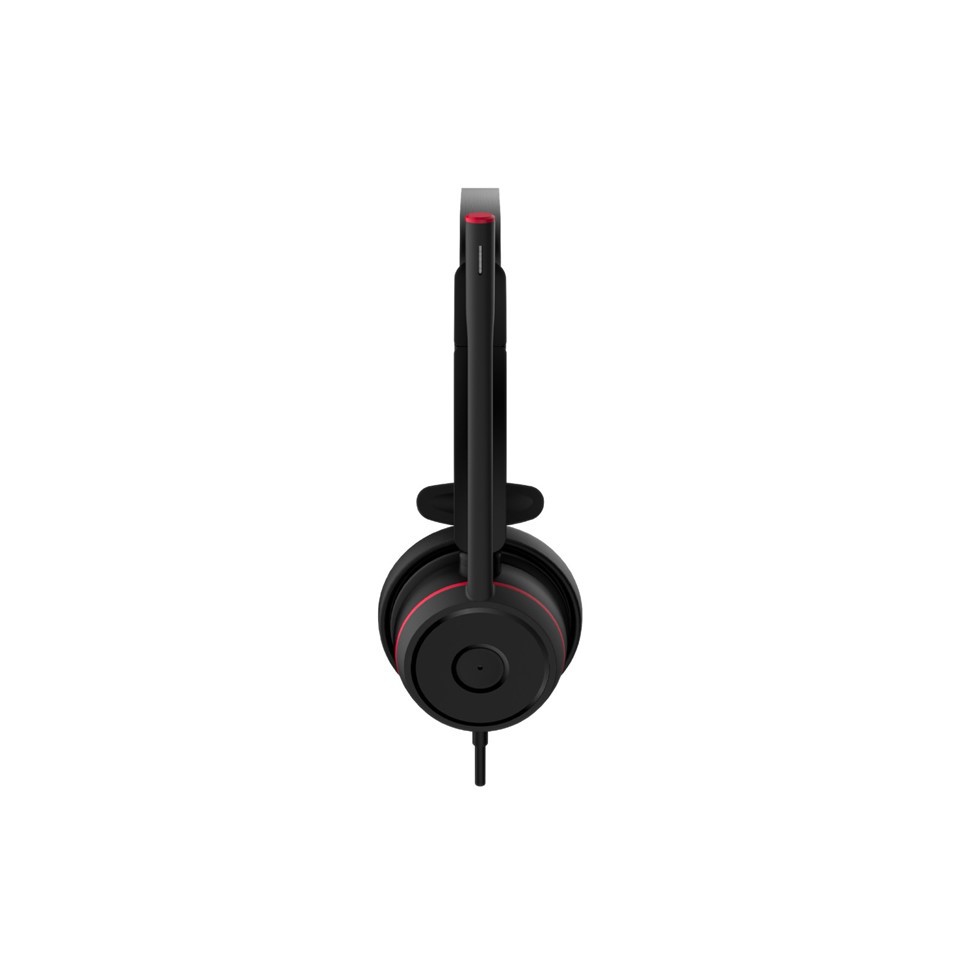
Egy másik szempont, amit figyelembe kell venni, a használt fejhallgató típusa. Ha használszENC egyfülű fejhallgató, saját hangerőszabályzókkal rendelkezhetnek. Egyes fejhallgatók beépített hangerőgombbal rendelkeznek, amellyel közvetlenül az eszközön növelheti vagy csökkentheti a hangerőt. Ha a fejhallgatója rendelkezik ezzel a funkcióval, próbálja ki, és nézze meg, hogy változtat-e.
Érdemes a fejhallgató hangbeállításait is ellenőrizni. Egyes fejhallgatók lehetővé teszik a hangszínszabályzó beállításainak módosítását, ami javíthatja a hangminőséget és hangosabbá teheti azt. Ezeket a beállításokat általában a fejhallgató kísérőalkalmazásában vagy az eszköz hangbeállításaiban találja meg. Kísérletezzen különböző előre beállított hangszínszabályzókkal, hogy megtudja, melyik működik a legjobban az Ön számára.
Most beszéljünk néhány külső tényezőről, amelyek befolyásolhatják a hangerőt. Ha zajos környezetben tartózkodik, a háttérzaj megnehezítheti a hang tiszta hallását. Ebben az esetben a zajszűrő technológiával ellátott fejhallgató használata megváltoztathatja a játékot.A legjobb egyfülű fejhallgató csapathívásokhozgyakran olyan zajszűrő funkciókkal készülnek, amelyek kiiktatják a háttérzajt, és hangosabbá és tisztábbá teszik a hangot.
Egy másik figyelembe veendő tényező a hangforrás. Ha zenét játszik le vagy videót néz a Teamsben, az audioforrás hangereje befolyásolhatja a fejhallgató hangjának hangerejét is. Győződjön meg arról, hogy az audioforrás hangereje a megfelelő szintre van állítva. Megpróbálhat különböző hangforrásokat is használni, hogy megnézze, ez jelent-e változást.
A hangerő beállításán kívül még néhány dolgot tehet a Teams-hívások hangminőségének javítása érdekében. Az egyik legfontosabb dolog annak biztosítása, hogy a fejhallgató megfelelően csatlakozik-e a készülékhez. Ellenőrizze az audiokábel vagy a Bluetooth-kapcsolat biztonságosságát. Ha Bluetooth-fejhallgatót használ, győződjön meg arról, hogy azok megfelelően vannak párosítva, és az eszköz hatókörén belül vannak.
Egy másik tipp, hogy rendszeresen tisztítsa meg a fejhallgatót. Idővel szennyeződés és törmelék rakódhat le a fülhallgatón és a mikrofonon, ami befolyásolhatja a hangminőséget. Puha, száraz ruhával tisztítsa meg a fülhallgatót és a mikrofont, és ügyeljen arra, hogy eltávolítson minden szennyeződést az audiocsatlakozóról vagy a töltőportról.
Végül, ha továbbra is problémái vannak a hang megfelelő hangosságának biztosításával, érdemes megfontolni a fejhallgató frissítését.A legjobb egyfülű fejhallgató mikrofonnalkifejezetten Teams-szel és más kommunikációs platformokkal való használatra készültek, és gyakran jobb hangminőséget és nagyobb hangerőt kínálnak, mint a hagyományos fejhallgatók.
Szóval, megvan! Ezek a legjobb módszerek a Teams egyfülű fejhallgatóinak hangosabbá tételére. Ha követi ezeket a tippeket és trükköket, tiszta, hangos hangot élvezhet Teams-hívásai közben. Ha további kérdése van, vagy további segítségre van szüksége, ne habozzon kapcsolatba lépni. Azért vagyunk itt, hogy segítsünk Önnek, hogy a legtöbbet hozza ki Teams-élményéből.
Ha szeretne kiváló minőségű Teams egyfülű fejhallgatót vásárolni, örömmel fogadjuk. Szakértői csapatunk segíthet megtalálni az igényeinek és pénztárcájának megfelelő fejhallgatót. Vegye fel velünk a kapcsolatot még ma, hogy elkezdhesse a beszélgetést, és magasabb szintre emelje Teams-hívásait.
Referenciák:

- Személyes tapasztalat a Teams egyfülű fejhallgató szállítójaként.
- Az audiotechnológia és a Teams beállítások általános ismerete.


